Ein kleines Plugin, um die Suche im Google Play Store via Mozilla Firefox zu vereinfachen:
Nach dem Update auf die Android Version 4.0.4 Ice Cream Sandwich war mein eine Woche zuvor angelegter root-Zugang auf mein Motorola Droid RAZR wieder vollständig deaktiviert. Einzige Ausnahme war die von AdFree Android modifizierte hosts Datei, die immer noch ihren Dienst tat indem sie alle werbebezogenen Anfragen auf 127.0.0.1 umleitet.
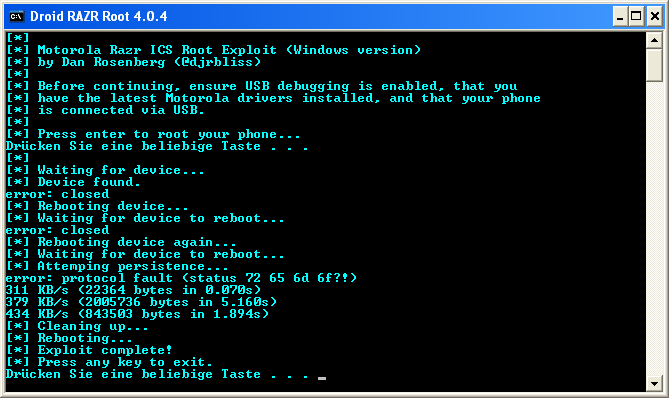
Um wieder vollen Root Zugriff zu bekommen habe ich die RazR Root Android 4.0.4 Anleitung auf handy-faq.de befolgt und so mein Telefon ohne Probleme wieder gerootet:
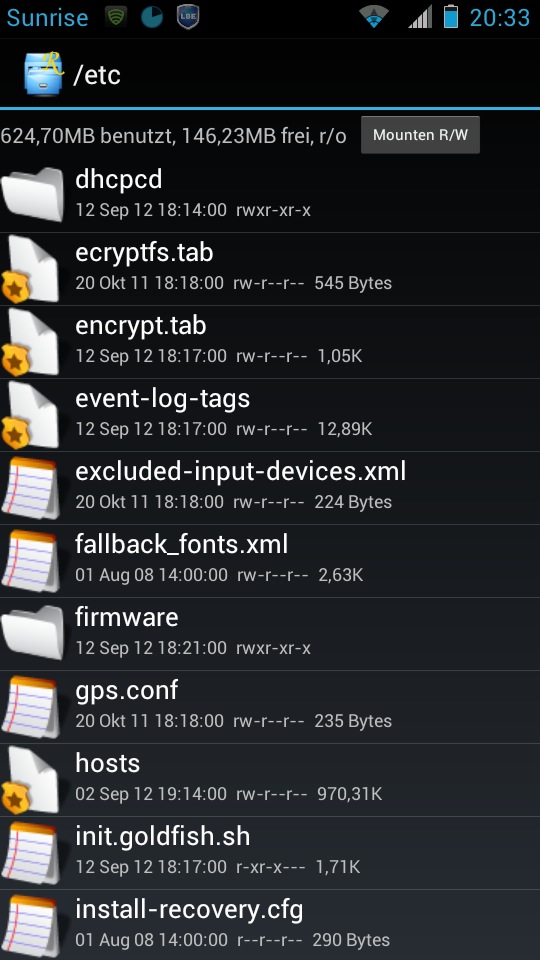
Mit dem Root Explorer kann man nun die Tiefen des Android Dateisystems erkunden:
Das Rooten meines Motorola Droid RAZR Mobiltelefons hat mit dieser Anleitung von handy-faq.de einfach und ohne Probleme funktioniert. Ich habe mich für Methode #2 unter Windows XP entschieden, weil ich irgendwo anders gelesen hatte, dass das SuperOneClick Tool gute Arbeit leistet.
In der Anleitung ist die Rede vom Android SDK in der Version installer_r10-windows.exe, mittlerweile ist Version installer_r20.0.3-windows.exe verfügbar, mit der das Rooten ebenfalls funktioniert.
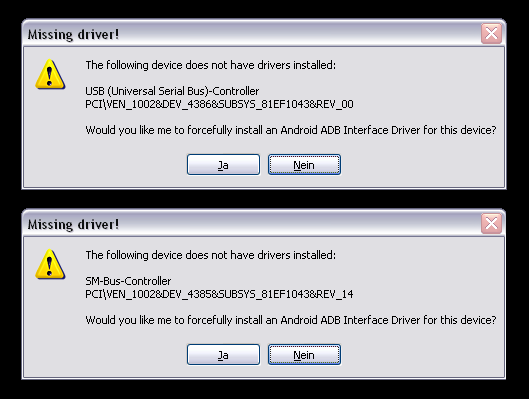
Nach der Installation von USB-Treiber und Android SDK sowie den getätigten Einstellungen (USB-Debugging) am Telefon kann das SuperOneClick Tool gestartet werden. Bei mir kamen nach einem Klick auf den „Root“ Button zwei Dialogfenster, die ich beide mit „Nein“ weggeklickt habe:
Danach beginnt es in den zwei unteren Bereichen des Tools zu arbeiten und nach etwa einer Minute erscheint die Meldung, dass das Gerät erfolgreich „gerootet“ wurde.

Nun lassen sich unter anderem einige zuvor nicht lauffähige Apps aus dem Google Play Store installieren.
Gamen unter Ubuntu funktioniert bei mir nicht wirklich. Heroes of Newerth hat zwar einen Linux Client (Thumbs up!), aber der proprietäre Grafikkartentreiber von ATI schafft es nicht meine eher ältere HIS Radeon HD 3870 IceQ 3 brauchbar zu beschleunigen. Vielleicht liegt es daran, dass der linke meiner Monitore im Portrait-Format angesteuert wird. Ich habe im Moment jedenfalls keine Zeit mich näher mit den Gründen und Lösungen zu beschäftigen.
Aber nachdem ich auf dem Mainboard noch einen PATA Stecker frei hatte und auch eine ungebrauchte 160GB PATA Festplatte und eine Windows XP Lizenz vorhanden war habe ich in einer ruhigen Minute nebenbei Windows XP installiert. Anfangs habe ich noch jedesmal die Festplatten phyisch am Mainboard ein- und ausgesteckt, je nachdem welches Betriebssystem ich booten wollte, aber das ist doch sehr unpraktisch.
Ich dachte eigentlich, dass nachträgliche Änderungen im Bootloader eher kompliziert und fehleranfällig sind, aber mit GRUB2 war das überraschenderweise kein Problem:
Unter Windows habe ich den Explorer Kontextmenüeintrag „Senden an“ sehr intensiv genutzt. Vor allem die Option „E-Mail-Empfänger“ und die Möglichkeit die ausgewählte Datei unabhängig von ihrem Mime-Type an einen Texteditor zu senden fand ich praktisch. Für letzteres muss man im versteckten Ordner SendTo im eigenen Profilordner eine Verknüpfung zum gewünschten Editor erstellen. Erst dann erscheint das Programm im Senden an Kontextmenü.
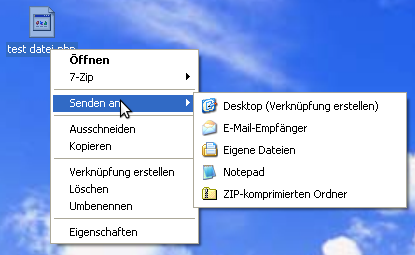
Im Dateimanager Nautilus unter Ubuntu ist diese Funktionalität nicht von Haus aus vorhanden, aber man kann sie mit Nautilus Scripts und etwas Terminal-Tipperei nachrüsten.
Zufällig hab ich auf dem davblog über die Schriftart Consolas von Microsoft gelesen und beschlossen die Schrift zum Entwickeln im Zend Studio auszuprobieren. Dazu muss man die Schriftart erst bei Microsoft runterladen und installieren. Danach kann man im Zend Studio unter Window → Preferences die Schriftart einstellen.
Am Mittwoch Abend heimgekommen und das – sonst sehr zuverlässige – (Cablecom) Internet funktioniert nicht. Selbst ein manuelles „Neustarten“ des Modems mittels Stromstecker-raus Stromstecker-rein hatte keinen Erfolg.
Also ab in die upc cablecom Support Warteschleife. Dort kann man übrigens als Kommunikationssprache die Option Hochdeutsch oder Schweizerdeutsch wählen.
Nachdem ich heute zum – gefühlten – tausendsten Mal eine SSH Verbindung zum Server via PuTTY nach einem Timeout erneut geöffnet habe (also das Timeout mit OK bestätigen, das PuTTY Fenster zumachen, den PuTTY Manager neu öffnen, den Server aus den Favoriten auswählen, das Passwort eingeben), habe ich mich ein wenig schlau gemacht wie man diese Timeouts verhindern kann.
Eine kurze Google Suche brachte mich auf diesen Artikel.
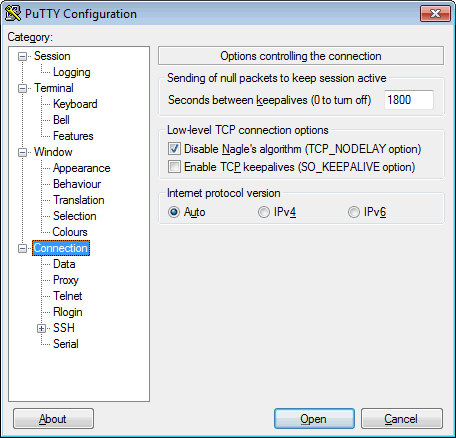
Unter „Connection“ kann man ein Intervall (in Sekunden) angeben, in dem keep-alive packets an den Server gesendet werden. Wenn das Intervall kürzer ist als das Server-Timeout gehören nervige PuTTY Neuverbindungen der Vergangenheit an.
Einfach, aber wirklungsvoll.