Ich kann mich nicht mehr erinnern wann ich das letzte Mal ein CD- oder DVD-Laufwerk verwendet habe. Dementsprechend habe ich beschlossen das optische Laufwerk aus dem Dell Inspiron 1525 auszubauen und durch eine zweite Festplatte zu ersetzen. Mehr Speicherplatz ist immer besser.
Nach einigem Suchen und Lesen von Rezensionen habe ich mich für das Salcar® – FD 2.HDD Adapter für SATA Festplatte Produkt entschieden und damit eine gute Wahl getroffen. Als Festplatte kommt eine Western Digital Blue mit 500GB zum Einsatz.
Als erstes muss das eingebaute Laufwerk ausgebaut werden. Dazu muss eine Schraube (roter Kreis) gelöst werden. Danach kann man das Laufwerk mit etwas Geschick herausziehen. Ich habe im Zuge dessen auch gleich die mit 3 – wie sich später herausstellen sollte – standartisierten Widerhaken fixierte Plastikabdeckung entfernt.

Danach muss man die „Mutter“ der zuvor herausgeschraubten Feststellschraube vom DVD-Laufwerk (im rechten Bild in grau, unten) auf den HDD-Adapter umsetzen (im rechten Bild schwarz, oben). Dabei ist anzumerken, dass die dafür vorgesehenen Löcher im HDD-Adapter etwas zu klein waren. Es war ein wenig Gewalt am Schraubendreher nötig um das Metallteil zu fixieren.


Als nächstes wird die Festplatte in den Adapter eingebaut. Dazu müssen – wichtig! – die vier beigelegten Schrauben in die Festplatte geschraubt werden (linkes Bild). Der Abstandhalter (linkes Bild unten) wird aus dem HDD-Adapter herausgenommen, die Festplatte „rechtsbündig“ hineingelegt und dann in Pfeilrichtung (rechtes Bild) auf den SATA-Stecker geschoben. Die Köpfe der zuvor eingeschraubten Schrauben rutschen so unter kleine Vorsprünge (rote Kreise im rechten Bild) und fixieren – zusammen mit dem danach eingelegten Abstandhalter – die Festplatte im Adapter.
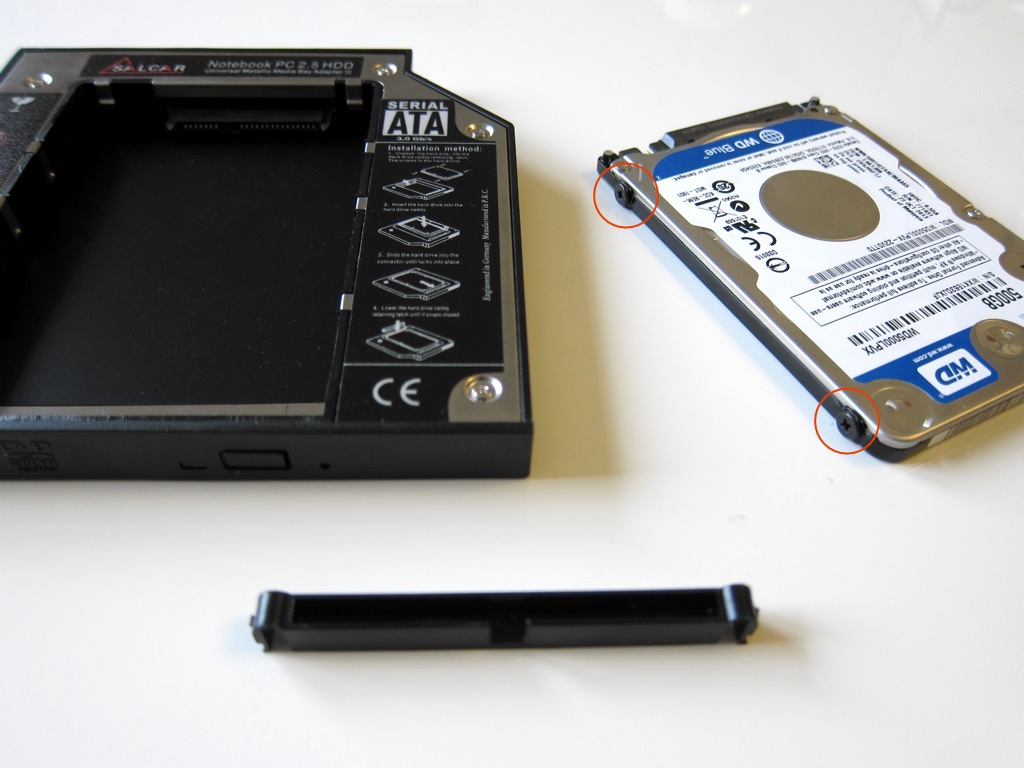

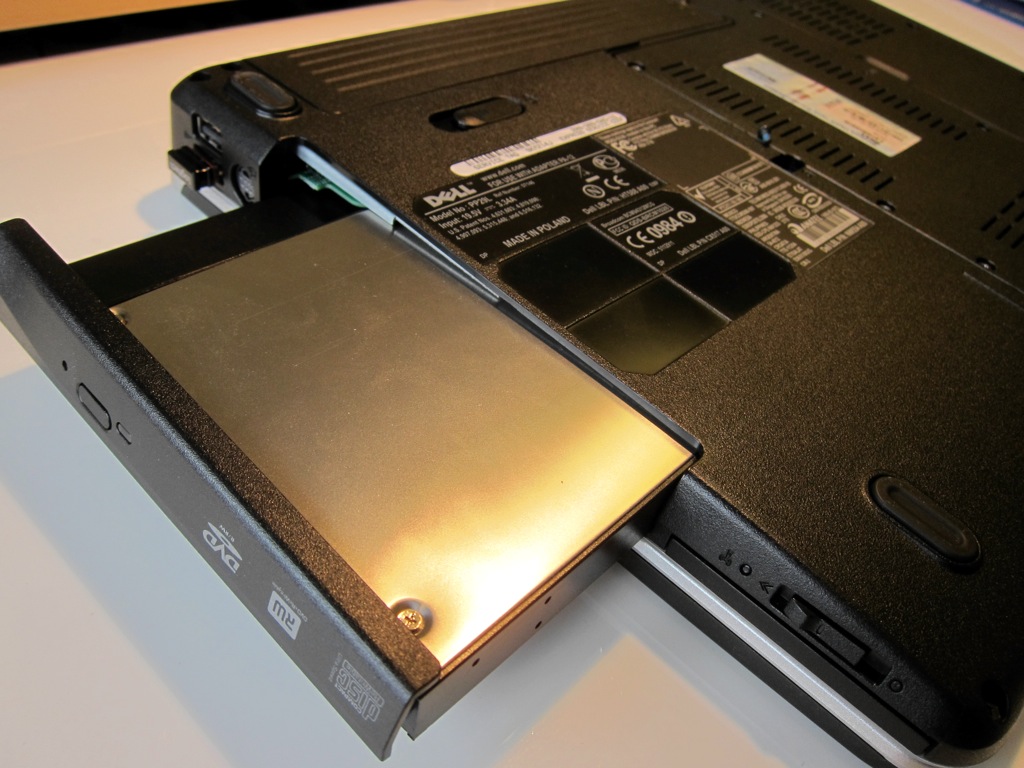
Im letzten Schritt wird die Plastikabdeckung des HDD-Adapters heruntergenommen und durch die original Dell Abdeckung des DVD-Laufwerks ersetzt. Die Entfernung der Abdeckung des HDD-Adapters gestaltete sich schwierig: Der (im linken Bild markierte) Widerhaken lies sich nur mit sanfter Gewalt aus seiner Schiene entfernen. Danach kann der HDD-Adapter samt Festplatte in den Dell Inspiron 1525 geschoben und mit der Feststellschraube fixiert werden.

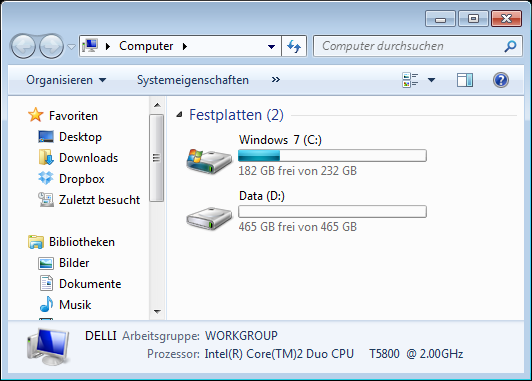
Nach dem Start des Laptops wird die Platte sofort im BIOS (F2 drücken während des Bootvorgangs) erkannt und unter Windows 7 in der Computerverwaltung als Datenträger mit dem Status „nicht initialisiert“ angezeigt. Nach der Datenträgerinitialisierung und der Formatierung der Festplatte ist diese einsatzbereit.