Als ich letztens Fotos vom Urlaub bei Freunden zeigen wollte, habe ich als Vorbereitung alle Fotos auf dem MacBook Air in die Dropbox geschoben. Allerdings ist es ja so, dass die offizielle Dropbox-App Dateien erst bei Bedarf (und nicht automatisch im WLAN) auf das Mobiltelefon synchronisiert. Im Kaffeehaus war der 3G Empfang miserabel und so wurde aus der Präsentation der 7MP Bilder eine Präsentation von Android Ladeanimationen auf schwarzem Grund. Unzufriedenstellend.
Im Google Play Store gibt es eine Menge an gratis und kostenpflichtigen Apps, die die offizielle Dropbox App mit automatischer Synchronisation erweitern. Aber nachdem Dropbox für meine Fotopräsentation schon eine Notlösung war (wer möchte schon seine Dropbox mit Fotos vollmachen und dann keinen Platz mehr für andere Daten haben?), habe ich mich für eine komplett andere Lösung entschieden:
FTPServer in Kombination mit QuickPic.
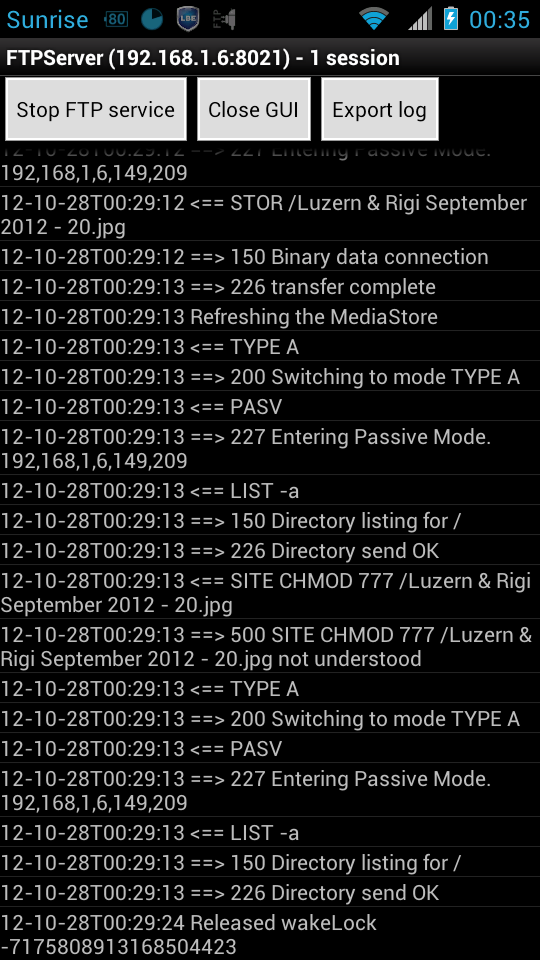
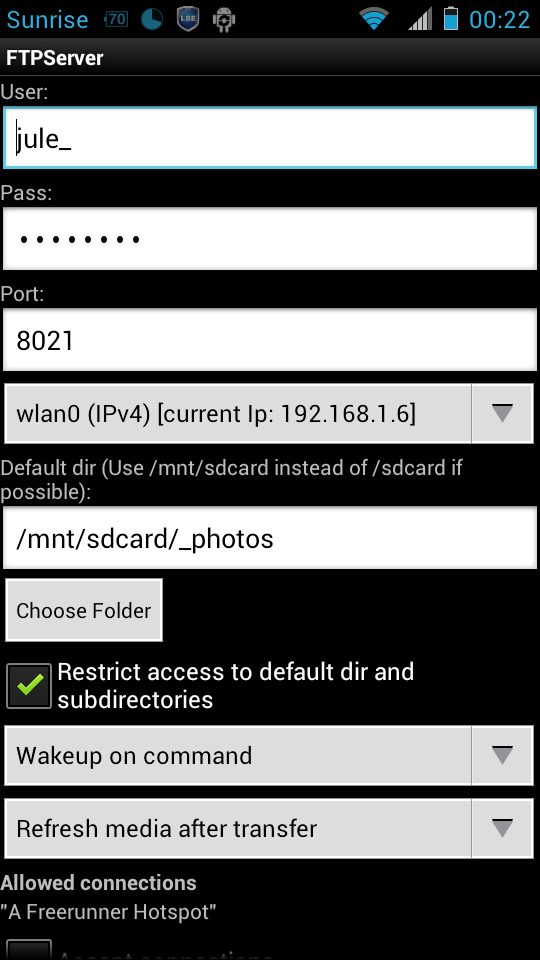 FTPServer erstellt – wie der Name schon verrät – einen FTP Server auf dem Android Gerät. Mit jedem FTP Client Programm (ich verwende den im Dateimanager ForkLift eingebauten Client) kann man sich nach Eingabe der am Mobiltelefon angegebenen Daten mit dem Telefon verbinden und Daten in die eingestellten Ordner hochladen. Als zusätzliche Sicherheitsmassnahme kann man das WLAN Netz einschränken, in dem eine Verbindung erlaubt ist.
QuickPic ist eine einfache, schnelle App, die auf das Anzeigen von Fotos, die sich auf dem Android-Gerät befinden, spezialisiert ist. Die App hat keinerlei Optionen um auf online gespeicherte Bilder wie Picasa oder Facebook zuzugreifen. QuickPic indiziert automatisch alle Fotos des internen SD-Karten Speichers und stellt diese als Übersicht dar. Wem das zu unübersichtlich ist, der kann explizit Ordner ausschliessen (macht hat beispielsweise bei Profilbildern oder Screenshot Ordnern Sinn) oder einbeziehen. In meinem Fall habe ich alle Ordner ausgeschlossen ausser dem root-Ordner meiner FTPServer App.
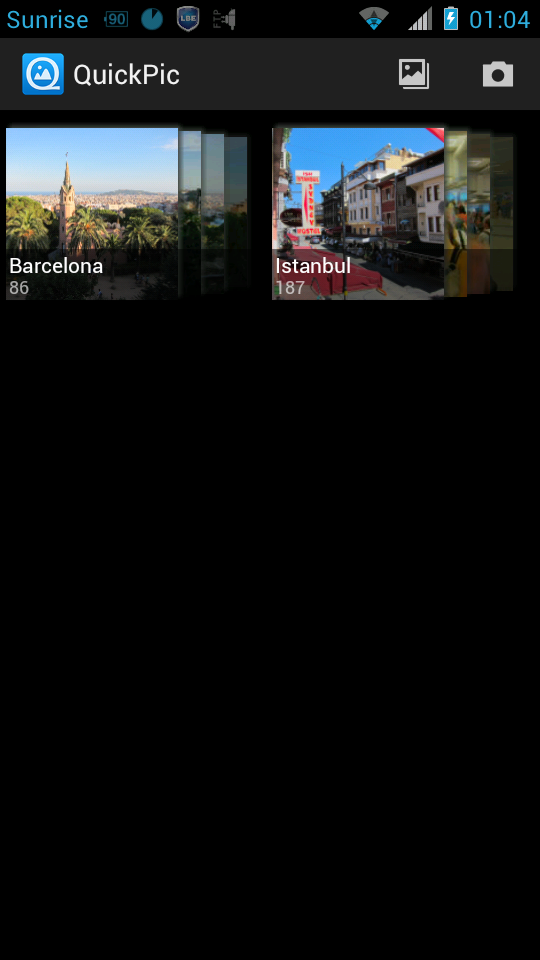
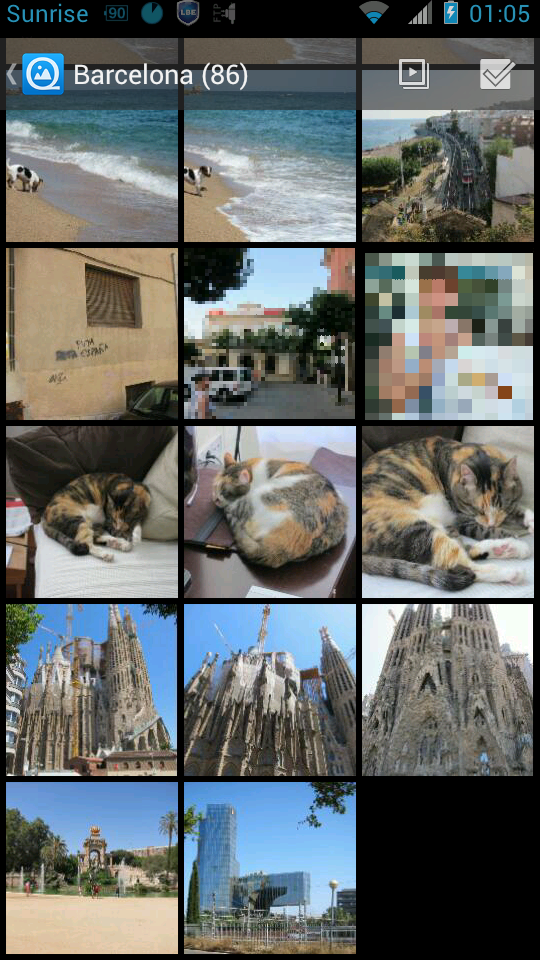
Der Rest ist einfach: In der Übersicht den gewünschten Ordner an-tappen um in die Miniaturansicht zu kommen. Ein Tap auf ein Bild dort öffnet die Vollbildansicht. Wischen nach rechts und links um das nächste bzw. vorhergehende Foto zu sehen. Pinch to Zoom geht natürlich auch.
Einziges Manko der App: Ein 4:3 Foto wird auf dem Motorola Droid Razr mit qHD Auflösung initial nicht Bildschirmfüllend geladen sondern mit schwarzem Balken rechts und links. Erst ein Doppel-Tap bewirkt einen Zoom-Effekt, der das Bild in der Breite des Telefonbildschirms füllend darstellt (und dafür oben und unten etwas vom Foto abschneidet).
Fazit: Eine gute App-Kombination. Nächstes Mal kann ich Fotos auch ohne 3G präsentieren.
Beide Apps sind übrigens gratis.